
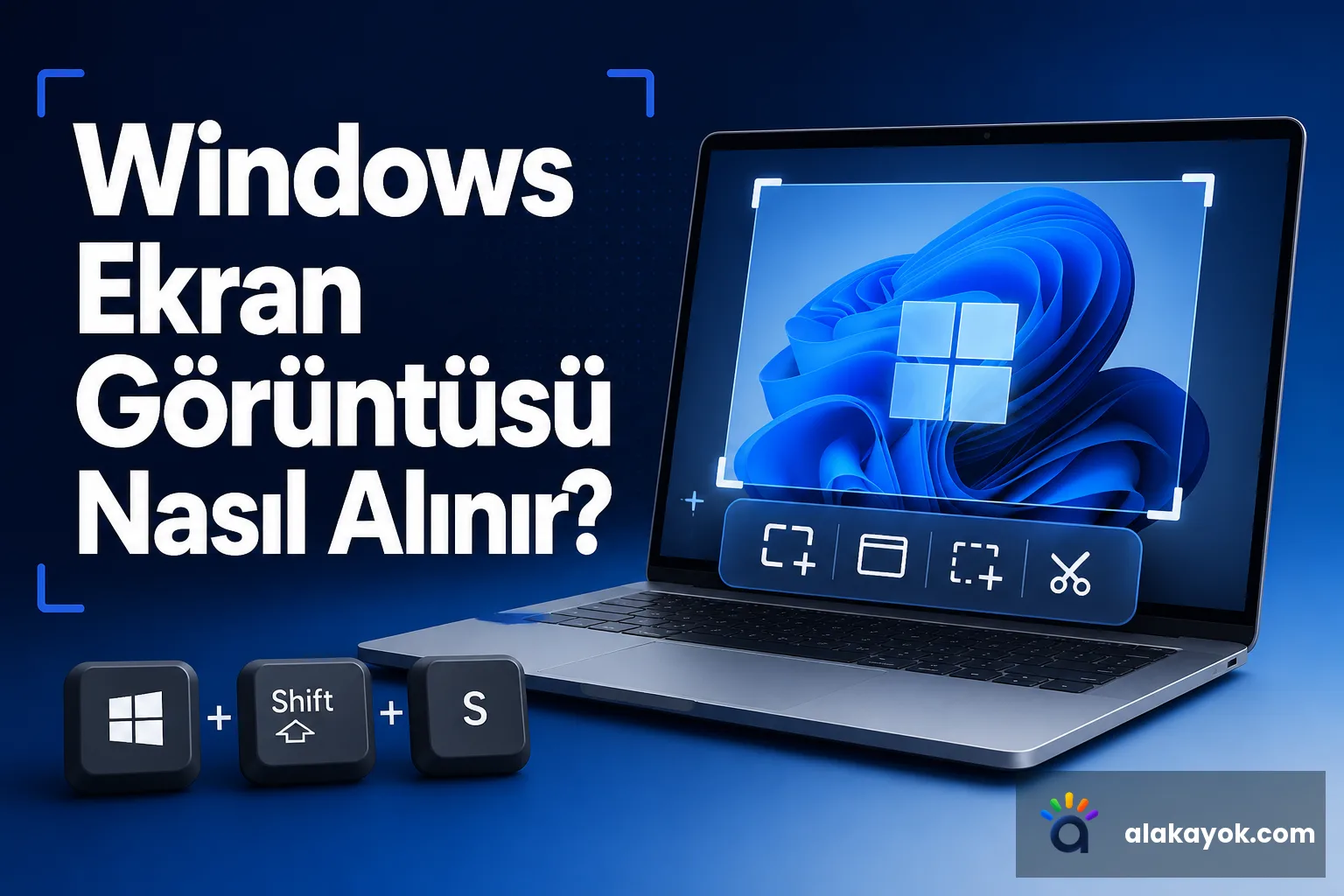
Windows Ekran Görüntüsü Alma Yöntemleri
Windows işletim sistemi, ekran görüntüsü almak için birden fazla yöntem sunmaktadır. Bu yöntemler arasında en yaygın olanları şunlardır:
1. Print Screen Tuşu
Klavye üzerinde bulunan Print Screen (PrtScn) tuşuna basarak ekran görüntüsü alabilirsiniz. Bu yöntemle alınan görüntü, panoya kaydedilir. Görüntüyü yapıştırmak için bir resim düzenleme programına (örneğin Paint) gidip Ctrl + V tuş kombinasyonunu kullanabilirsiniz.
2. Alt + Print Screen
Eğer sadece aktif pencerenin ekran görüntüsünü almak istiyorsanız, Alt tuşuna basılı tutarak Print Screen tuşuna basın. Bu işlem de görüntüyü panoya kaydeder ve yine resim düzenleme programına yapıştırmanız gerekir.
3. Windows + Shift + S
Windows 10 ve sonrası sürümlerde, Windows + Shift + S tuş kombinasyonunu kullanarak ekranın belirli bir bölümünün görüntüsünü alabilirsiniz. Ekran kararmış bir hale gelir ve fareyle seçtiğiniz alanın görüntüsü panoya kaydedilir.
4. Snipping Tool (Kesme Aracı)
Windows'un kendi içinde bulunan Snipping Tool uygulaması, ekran görüntüsü almak için kullanışlı bir araçtır. Uygulamayı açarak, ekranın istediğiniz bölümünü seçebilir ve kaydedebilirsiniz. Ayrıca, bu araç ile ekran görüntüsüne notlar ekleme gibi işlemler de yapabilirsiniz.
5. Windows + Print Screen
Tüm ekranın görüntüsünü almak için Windows + Print Screen tuşlarına aynı anda basabilirsiniz. Bu, ekran görüntüsünü otomatik olarak Resimler klasöründeki Ekran Görüntüleri klasörüne kaydeder.
Dikkat Edilmesi Gerekenler
- Ekran görüntüsü alırken, ekranınızda istemediğiniz bilgilerin görünmediğinden emin olun.
- Görüntüyü kaydetmeden önce, panoya kopyaladığınızdan emin olun; aksi takdirde görüntü kaybolabilir.
- Eğer ekran görüntülerini düzenlemek istiyorsanız, Paint veya başka bir resim düzenleme yazılımı kullanabilirsiniz.



Yorumlar
Henüz yorum yok. İlk yorumu siz yazın.