
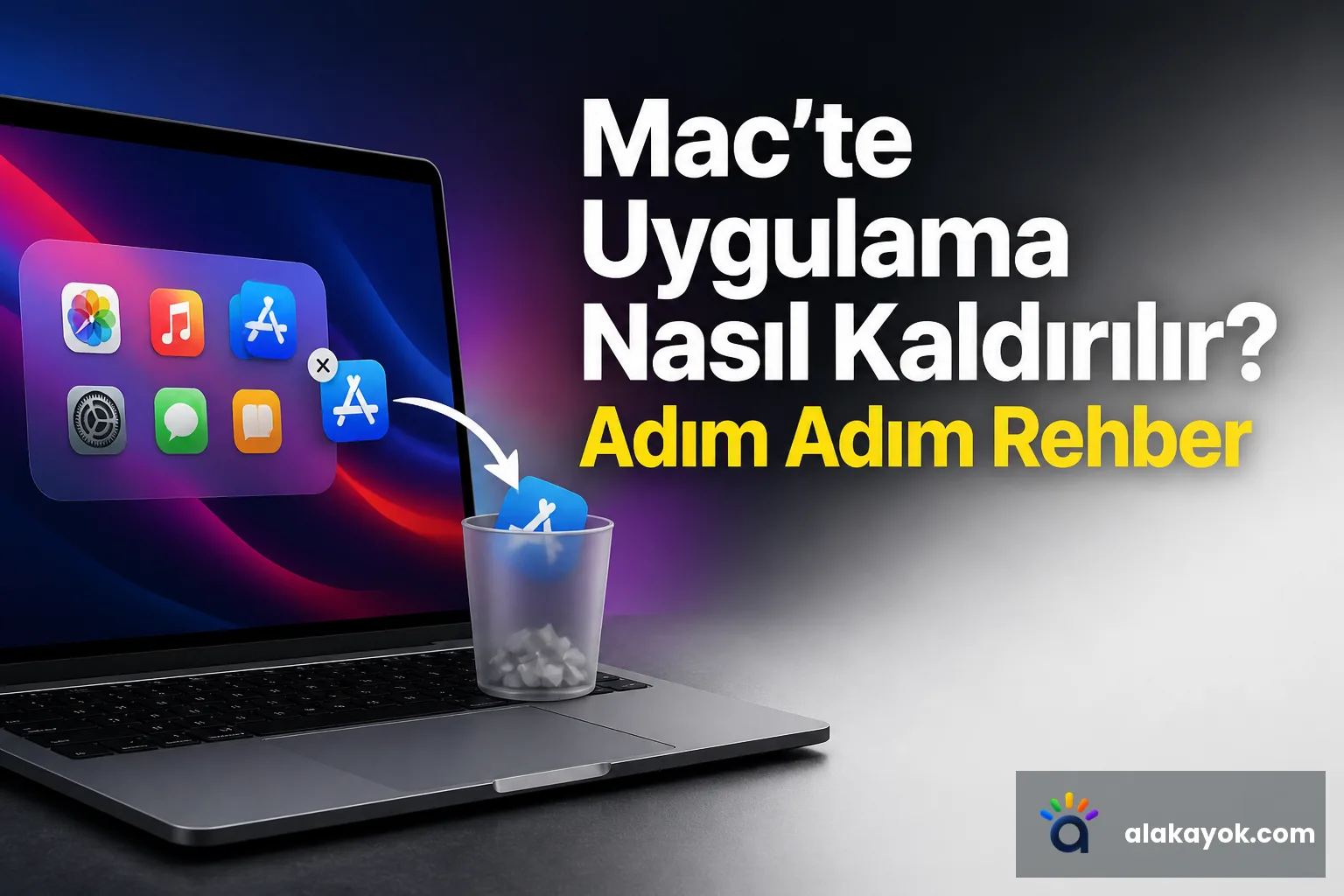
Mac'te Uygulama Kaldırmanın Nedenleri
Mac bilgisayarınızda yer kaplayan veya kullanılmayan uygulamaları kaldırmak, sistem performansını artırabilir. Ayrıca, bazı uygulamalar güncellenmediğinde veya uyumsuz hale geldiğinde kaldırılması gerekebilir.
Uygulama Kaldırma Yöntemleri
1. Uygulama Klasöründen Kaldırma
- Finder'ı Açın: Dock'ta bulunan Finder simgesine tıklayın.
- Uygulamalar Klasörüne Gidin: Sol kenar çubuğunda "Uygulamalar" seçeneğine tıklayın.
- Kaldırmak İstediğiniz Uygulamayı Bulun: İlgili uygulamayı sağ tıklayın veya sürükleyerek çöp kutusuna bırakın.
- Çöp Kutusunu Boşaltın: Çöp kutusuna sağ tıklayıp "Çöp Kutusunu Boşalt" seçeneğini seçerek uygulamayı tamamen kaldırın.
2. Launchpad Kullanarak Kaldırma
- Launchpad'i Açın: Dock'ta bulunan Launchpad simgesine tıklayın.
- Uygulamayı Bulun: Kaldırmak istediğiniz uygulamayı bulun.
- Uygulamayı Silin: Uygulamanın üstüne basılı tutarak simgelerin sallanmasını sağlayın. Ardından, uygulamanın sol üst köşesindeki "X" simgesine tıklayın.
3. Üçüncü Parti Uygulamalarla Kaldırma
- Uygulama Kaldırıcıları Kullanın: AppCleaner veya CleanMyMac gibi üçüncü parti uygulamalar, uygulamaları daha temiz bir şekilde kaldırmanıza yardımcı olabilir. Bu tür uygulamalar, uygulama ile ilişkili tüm dosyaları da siler.
Dikkat Edilmesi Gerekenler
- Yedekleme: Kaldırmadan önce önemli verilerinizi yedeklemek iyi bir fikirdir.
- Sistem Uygulamaları: Mac'inizin işletim sistemiyle birlikte gelen uygulamaları kaldırmaktan kaçının, çünkü bu durum sistemin stabilitesini etkileyebilir.
- İzinler: Bazı uygulamaları kaldırmak için yönetici izinlerine ihtiyaç duyabilirsiniz.




Yorumlar
Henüz yorum yok. İlk yorumu siz yazın.